Google Play Console(Play 管理中心)使用指南
覆盖应用管理、测试轨道、版本发布、分阶段上线与用户权限,建立 Console 操作框架。
依据 Google Play Console Help / Android Developers 公开说明整理,便于站内完整阅读;政策可能更新,落地前请再核对 Console 提示与官方原文。

读完你能掌握
- 信息中心是待办与权限入口
- 先分清内部/封闭/开放/正式轨道
- 发布概览集中管理送审更改
- 权限角色按需最小化
01
Console 是什么?
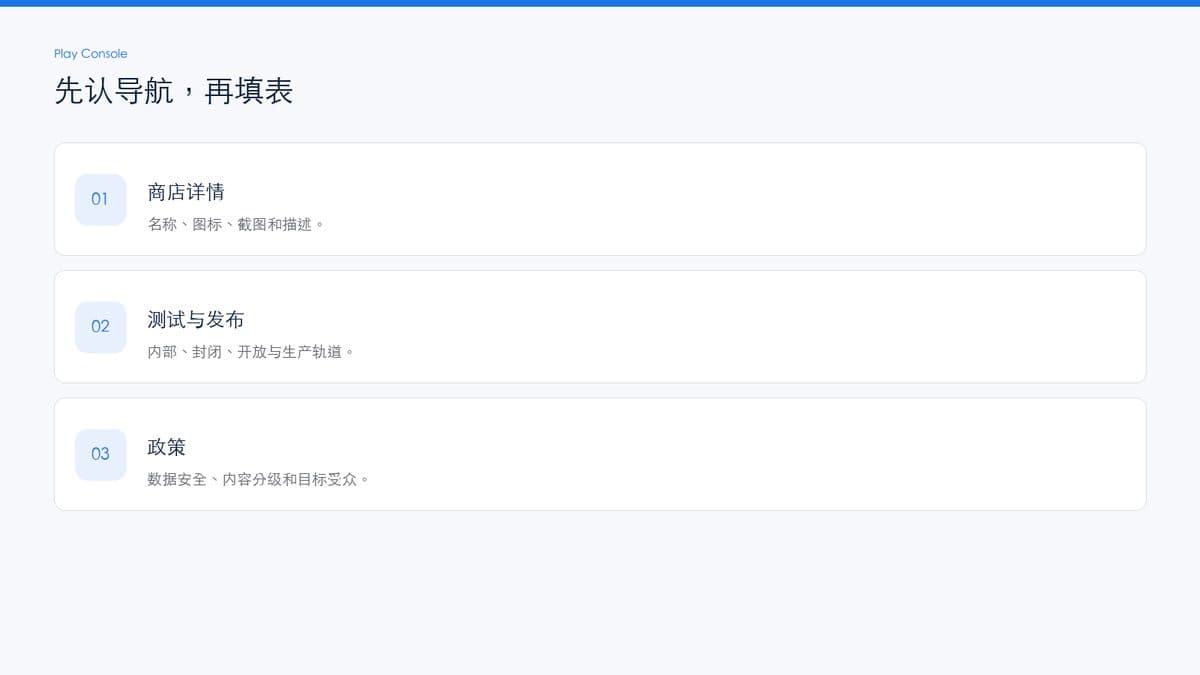
Google Play Console(Play 管理中心)是管理 Google Play 应用的中枢:创建应用、维护商品详情、配置测试与正式发布、查看数据、处理政策与权限声明。
建议把 Console 当作「发布操作系统」:日常看信息中心,发版走测试和发布,合规走应用内容。
02
核心工作区
上手时建议先熟悉这些模块:
- 信息中心:待办任务、正式版权限申请入口、验证提醒
- 应用内容 / 政策:隐私、数据安全、分级、权限声明
- 商店设置与商品详情:标题、描述、图形资源、本地化
- 测试和发布:内部 / 封闭 / 开放测试与正式版
- 用户和权限:团队成员与角色
03
测试轨道怎么选?
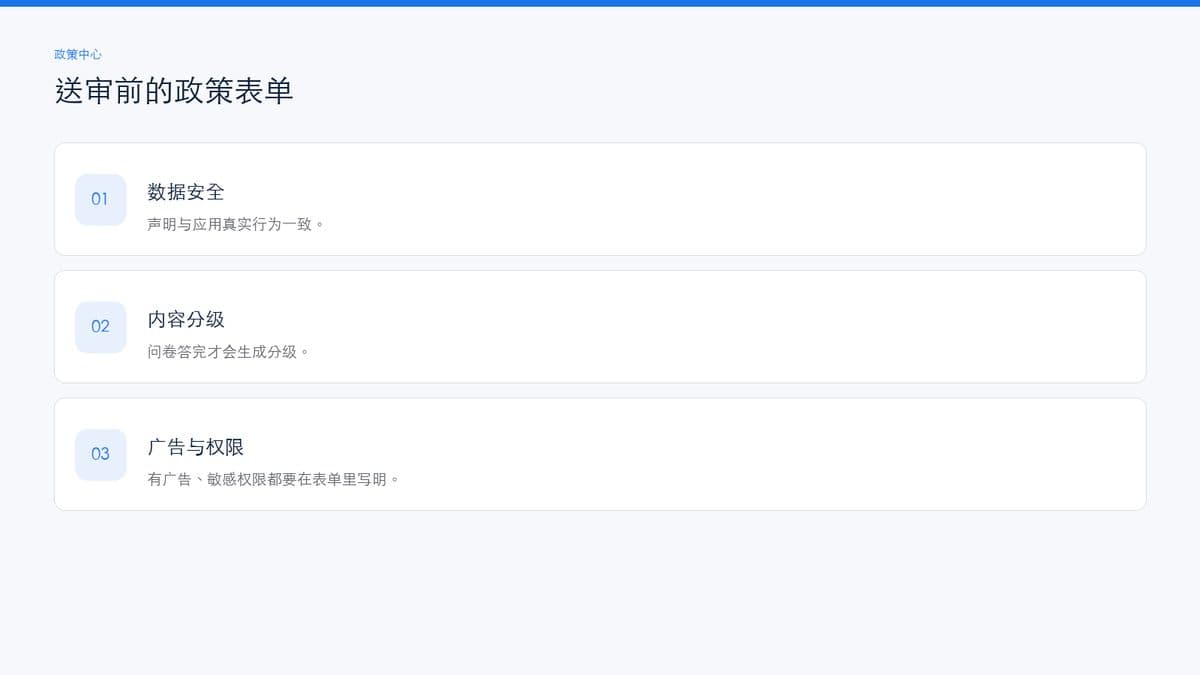
内部测试:最多约 100 名指定测试员,适合快速迭代。
封闭式测试:面向你控制的测试群组;新个人账号申请正式版前通常必须满足封闭测试门槛。
开放式测试:更广泛用户可加入测试。正式版:面向选定国家/地区的 Play 用户。
同一应用可多轨道并行,但要清楚哪个版本在哪个轨道,避免测错包。
04
发布与分阶段上线
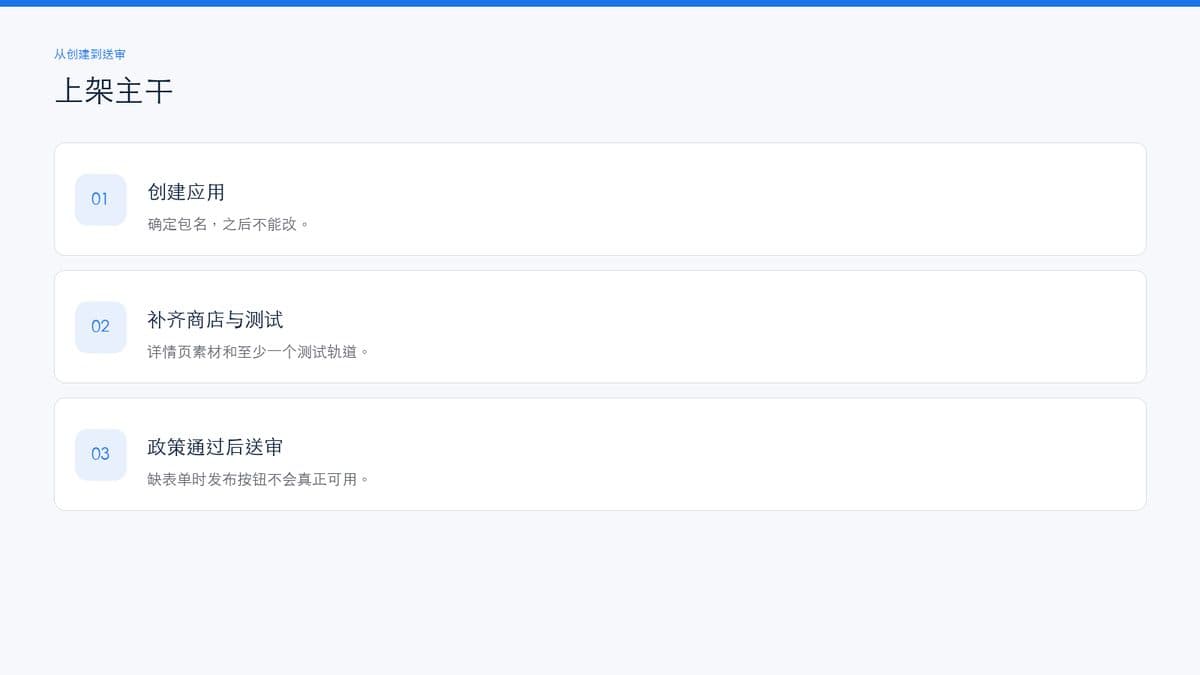
创建发布版本时上传 App Bundle,预览确认后开始发布。对已上线应用的更新,可使用分阶段发布控制放量比例。首次正式发布通常无法选择分阶段百分比。
部分更改需要审核;可在发布概览中管理「已可送审」的更改。
重大更新建议先小比例放量,观察崩溃与差评再提升比例。
05
权限与协作建议
按职责分配角色:开发上传、运营改详情、财务管收款,避免人人都是管理员。
人员离职时及时移除权限;账号所有者变更走官方转让流程。
常见踩坑
- 只看单个页面,忽略发布概览里待送审项
- 测试轨道版本与正式版混用导致回滚困难
- 权限过大,外包账号长期拥有管理员
行动清单
按序勾选,便于团队复盘与交接。
- 能在信息中心看清待办任务
- 团队权限角色已正确分配
- 熟悉三类测试轨道差异
- 知道正式版与发布概览入口
常见问题
草稿应用会自动上架吗?
不会。需完成必要设置、通过审核并主动发布到对应轨道。
其他文章
继续阅读站内相关指南,系统掌握账号、验证、测试与上架流程。