如何注册开通 Google Play 开发者账号
按步骤梳理 Play 管理中心注册流程、25 美元注册费与付款方式,降低首次开通踩坑概率。
依据 Google Play Console Help / Android Developers 公开说明整理,便于站内完整阅读;政策可能更新,落地前请再核对 Console 提示与官方原文。

读完你能掌握
- 官方路径:登录 → 协议 → 付费 → 选类型 → 验证
- 支付与证件信息必须真实一致,否则可能无法退费
- 付款后保存确认邮件与 GPay 记录
- 开通后立刻处理信息中心待办,避免搁置
01
注册总览
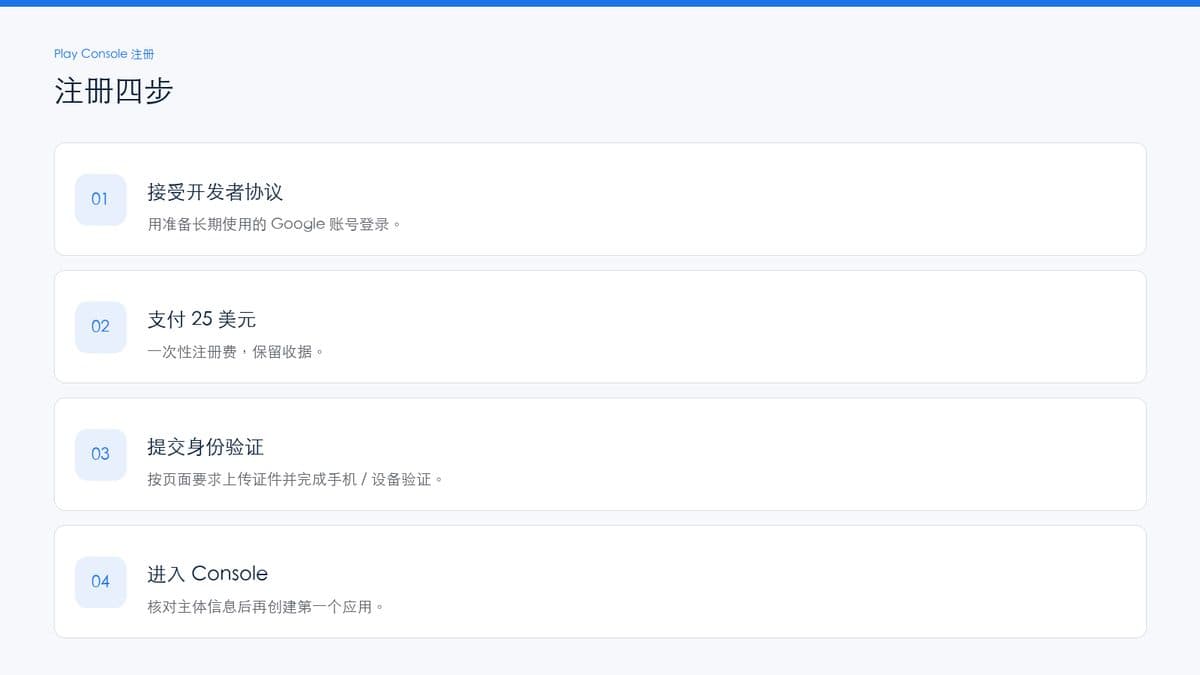
官方路径是在 Play 管理中心完成注册:登录 Google 账号 → 接受开发者分发协议 → 缴纳注册费 → 选择账号类型 → 完成身份与联系验证。
若提交的身份或支付信息无效,注册费可能不予退还。请确保证件与付款资料真实、一致。
建议在网络稳定、资料齐全的环境下一次完成,减少中途中断导致的状态混乱。
02
推荐步骤
按下列顺序推进,通常更顺畅。每一步都以 Console 当前界面文案为准,名称可能随版本微调。
- 打开 Play Console 注册入口,使用目标 Google 账号登录
- 阅读并接受 Google Play 开发者分发协议
- 通过 GPay 支付一次性注册费(常见支持 Visa / Mastercard / Amex 等)
- 选择个人账号或组织账号
- 关联或创建对应类型的 Google 支付资料
- 按提示完成邮箱/电话验证与身份材料提交
- 个人账号:后续完成设备验证,再推进应用测试与上架
03
费用与收据
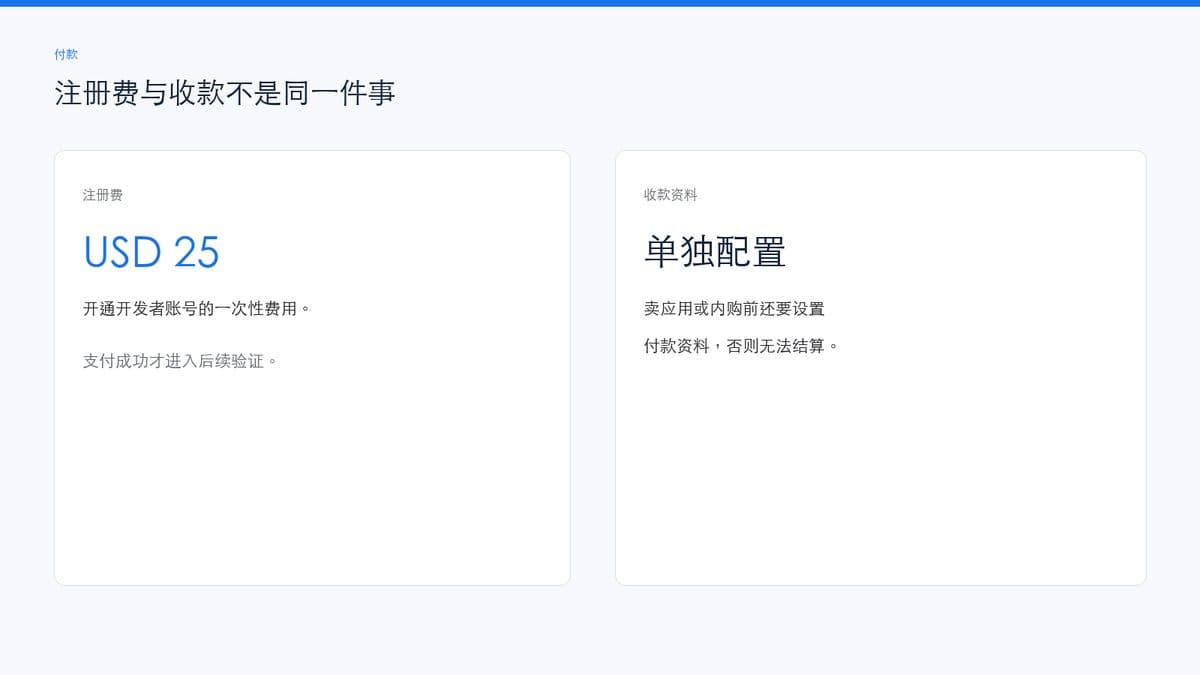
注册费通常为一次性 25 美元,不是年费。付款后系统会发送确认邮件;也可在 GPay 交易记录中核对。官方支持团队一般无法另行开具注册发票,请妥善保存确认邮件。
卡种与地区限制可能变化,预付卡通常不被接受。付款异常时可查阅 Google Payments 帮助中心。
公司报销场景下,建议同步截图交易详情、邮箱收据与账号注册成功页,便于财务留档。
04
支付资料怎么填更稳?
支付资料中的法定姓名、地址应与身份证件(个人)或企业登记文件(组织)保持一致。别名、缩写、中英文混排不一致,是验证失败的高频原因。
组织账号还需确保支付资料与邓白氏编码对应的企业信息一致,并在官网、公开联系方式上可核验。
05
常见卡点
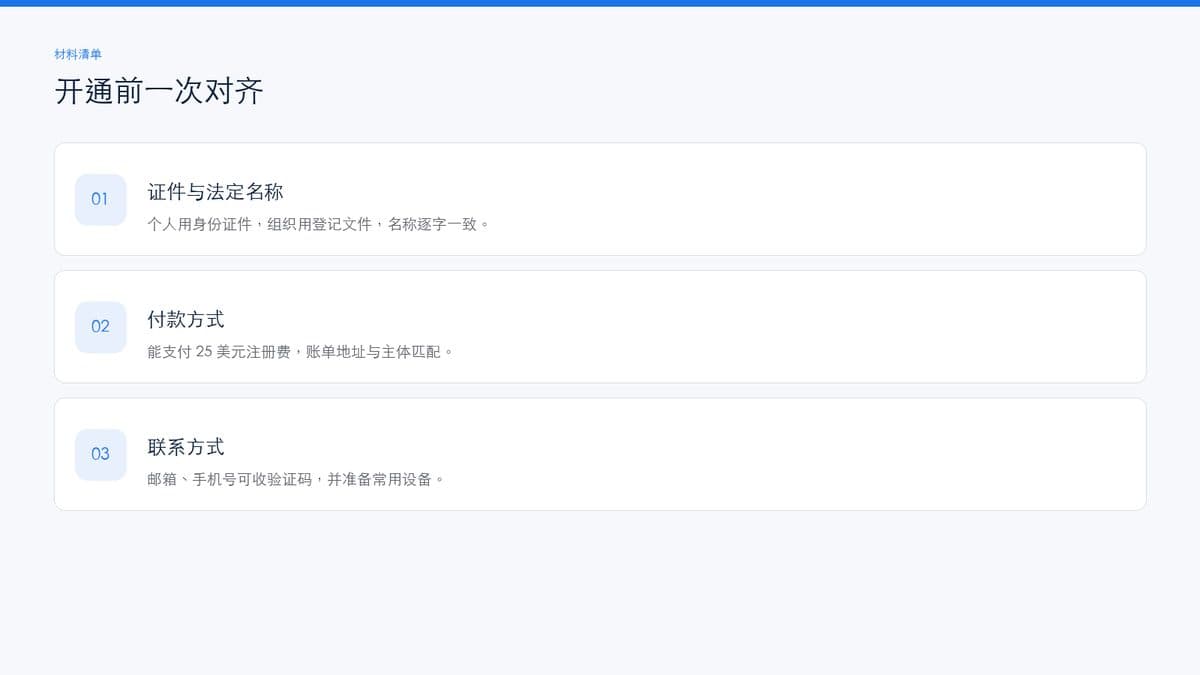
支付失败、证件与支付资料不一致、组织缺少 D-U-N-S、联系邮箱无法接收验证码,是首次开通最常见阻塞点。遇到提示时先核对资料一致性,再按 Console 任务逐步完成。
若卡在「审核中」较久,优先检查是否漏提交材料或联系方式未验证;仍无进展再通过 Console「帮助」联系官方,并附上账号 ID 与截图。
常见踩坑
- 用临时邮箱注册,后续收不到验证与政策通知
- 支付卡无法通过 3DS/地区校验却反复试错
- 组织账号未准备 D-U-N-S 就开注
- 付款成功但未继续完成身份验证,账号长期半成品
行动清单
按序勾选,便于团队复盘与交接。
- Google 账号可正常登录并接收邮件
- 银行卡可用于 GPay 支付注册费
- 已选定个人或组织账号类型
- 支付资料法定信息与证件一致
- 保存注册确认邮件 / 交易记录
常见问题
付款成功但看不到 Console?
先退出重登,确认使用的是付款时同一 Google 账号;再到信息中心查看是否有未完成的验证任务。
可以改账号类型吗?
类型选择影响验证路径。是否允许变更以官方规则与支持回复为准;多数情况应在注册前选对类型。
其他文章
继续阅读站内相关指南,系统掌握账号、验证、测试与上架流程。